Guia
Como usar proxy no Windows, Mac, Chrome e Firefox, depois de comprar com USDT
Para usar um proxy comprado em cripto, você precisa de quatro dados: host, porta, usuário e senha. Digite host e porta nos ajustes de proxy do Windows, do Mac ou do Firefox, informe usuário e senha quando o navegador pedir e confira o IP novo em um site de teste.
Usar um proxy é mandar o tráfego do navegador (ou do sistema) por outro servidor, que acessa os sites no seu lugar. Na prática são três passos: preencher host e porta, digitar usuário e senha quando o navegador abrir a janelinha de login e conferir o IP em um site de teste. O que muda entre Windows, Mac, Chrome e Firefox é só o lugar onde esses campos ficam.
- Windows e Chrome: o Chrome usa o proxy do sistema, então um ajuste vale para os dois (Configurações > Rede e Internet > Proxy).
- Mac: Ajustes do Sistema > Rede > Detalhes > Proxies; aqui existe a caixa para marcar que o proxy exige senha.
- Firefox: tem ajuste próprio, separado do sistema, e guarda a senha do proxy por conta própria.
- Celular Android ou extensão: têm guias à parte, com link mais abaixo.
Os 4 passos, na ordem em que você vai fazer
- 01
Separe os dados
Host, porta, usuário e senha, do jeito que o painel entrega.
- 02
Preencha o ajuste
Host e porta no Windows, no Mac ou no Firefox.
- 03
Entre com a senha
No Mac, na caixa do próprio ajuste; no Windows, Chrome e Firefox, na janelinha que o navegador abre.
- 04
Teste o IP
Compare o IP e o país com e sem proxy.
Quais dados você precisa antes de começar
Todo ajuste de proxy, em qualquer sistema, pede o mesmo par: o endereço do servidor (host) e o número da porta. Quando o proxy é pago, entram também usuário e senha. Na Caruvel, o gerador do painel entrega tudo numa linha só, separada por dois-pontos:
- host:
gw.caruvel.com - porta:
7777para HTTP e HTTPS,7778para SOCKS5 (planos residencial e móvel por GB) - usuário: o seu identificador, que pode levar o país e a cidade, por exemplo
USUARIO-country-br-city-saopaulo - senha: a que o painel mostra
Se você ainda não tem um proxy, o caminho é criar uma conta (o número da conta tem 16 dígitos e não pede documento), pagar em cripto e abrir o gerador. O passo a passo do pagamento está no guia de como pagar com USDT.
Para navegador, use a porta HTTP (7777). O Chrome não faz login em proxy SOCKS5, como explicado mais abaixo, e é o protocolo que todo navegador entende sem configuração extra.
Como a linha do painel vira os campos do ajuste
Exemplo com dados fictícios. Cada trecho da linha vai para um campo diferente.
gw.caruvel.com:7777:USUARIO-country-br:SENHA
^^^^^^^^^^^^^^^ ^^^^ ^^^^^^^^^^^^^^^^^^ ^^^^^
endereço (host)  porta  usuário             senha

# No ajuste de proxy do sistema ou do Firefox, só host e porta:
#   Endereço: gw.caruvel.com     Porta: 7777
# Usuário e senha vão na janelinha de login (ou na caixa do Mac).
Mesma ordem que o gerador do painel mostra: host:porta:usuário:senha. Troque USUARIO e SENHA pelos seus.
Como usar proxy no Windows
O caminho abaixo é o da ajuda oficial da Microsoft para Windows 10 e 11, lida em 22/11/2026.
- 1
Abra os ajustes de proxy
Vá em Configurações > Rede e Internet > Proxy.
- 2
Ative o proxy manual
Em Configuração manual de proxy, ao lado de Usar um servidor proxy, clique em Configurar e ligue a chave.
- 3
Preencha host e porta
No campo Endereço IP do Proxy, digite
gw.caruvel.com; em Porta, digite7777. Marque Não usar o servidor proxy para endereços locais (intranet), como a Microsoft recomenda, e clique em Salvar. - 4
Entre com usuário e senha
Essa tela não tem campo de usuário nem de senha. Ao abrir um site, o navegador mostra uma janela pedindo as credenciais do proxy: digite o usuário e a senha do painel. Alguns textos na internet mandam marcar uma caixa de senha nessa tela, mas ela não existe na página oficial da Microsoft.
Como usar proxy no Mac
Caminho da ajuda oficial da Apple, lida em 22/11/2026. O macOS é o único dos três em que a senha tem lugar fixo no ajuste.
- 1
Abra a Rede
No menu Apple, escolha Ajustes do Sistema, clique em Rede e depois no serviço que você usa (Wi-Fi ou Ethernet).
- 2
Vá até os Proxies
Clique em Detalhes e, se preciso, role até Proxies.
- 3
Ative o proxy certo
Ligue Proxy da Web (HTTP) e Proxy da web Seguro (HTTPS) e digite
gw.caruvel.come a porta7777nos dois. Para SOCKS5, o item é Proxy SOCKS, com a porta7778. - 4
Informe a senha
Marque O servidor proxy requer uma senha e digite o usuário e a senha do painel. Clique em OK.
Como usar proxy no Chrome
O Chrome não tem um painel de proxy próprio no Windows e no Mac: ele segue o proxy do sistema, e o botão Configurações > Sistema > Abrir as configurações de proxy do computador só leva você para a tela do Windows ou do Mac descrita acima. Ou seja, configurar o sistema já configura o Chrome (e também o Edge e os outros programas que respeitam o ajuste do sistema).
Dois detalhes que pegam muita gente:
- SOCKS5 com senha não funciona no Chrome. A documentação do projeto Chromium diz que nenhum método de autenticação é aceito em SOCKS5. Com usuário e senha, use a porta HTTP
7777. - A senha vem pela janelinha de login, não pelo ajuste.
Se você prefere trocar de proxy sem mexer no sistema, uma extensão resolve; veja FoxyProxy no Chrome e no Firefox.
Como usar proxy no Firefox
O Firefox é o navegador que tem ajuste próprio, independente do sistema. Em Configurações, na seção Geral, desça até Configurações de rede e clique em Configurar. Escolha Configuração manual de proxy e digite o host gw.caruvel.com e a porta 7777 no campo de proxy HTTP e repita os dados para HTTPS. A página de ajuda do Mozilla confirma que o ajuste manual exige um nome de servidor e um número de porta; os nomes exatos dos campos mudam um pouco de uma versão do Firefox para outra, então confira na sua.
Na primeira visita a um site, o Firefox abre a janelinha de login: digite usuário e senha do painel. Como o ajuste dele é separado do sistema, a senha informada no Chrome não vale automaticamente no Firefox.
O Firefox também tem a opção Usar as configurações de proxy do sistema: com ela, ele passa a seguir o Windows ou o Mac, como o Chrome.
Como conferir se o proxy está funcionando
Depois de configurar, a prova é o IP que um site de teste enxerga. Faça a conferência duas vezes, com o proxy desligado e ligado, e compare.
| O que conferir | Sem proxy | Com proxy | Se não mudou |
|---|---|---|---|
| IP | O do seu provedor | Outro IP | O navegador não está usando o proxy |
| País e cidade | Onde você está | O país do usuário (ex.: country-br) | Revise o texto do usuário |
| Provedor | Sua operadora de casa | Provedor do IP do proxy | Idem ao primeiro item |
| Login | Não pede | Janelinha de usuário e senha na 1ª visita | Sem janelinha e sem erro: IP autorizado em uso |
Em proxy rotativo, o IP pode mudar a cada conexão. Para um IP estável durante o teste, use sessão fixa no usuário (session- e ttl-, com a duração em minutos).
Teste rápido pela linha de comando
Se você usa o terminal, o curl confirma o proxy sem navegador. O primeiro comando mostra o seu IP, o segundo, o do proxy.
# Sem proxy: o seu IP
curl https://ipinfo.io/json

# Com proxy HTTP, saindo pelo Brasil
curl -x http://USUARIO-country-br:[email protected]:7777 https://ipinfo.io/json

# Com SOCKS5 (o curl aceita login em SOCKS5)
curl -x socks5h://USUARIO-country-br:[email protected]:7778 https://ipinfo.io/json
Se o IP e o país da resposta forem diferentes dos seus, o proxy está em uso. O h em socks5h faz o servidor proxy resolver o nome do site.
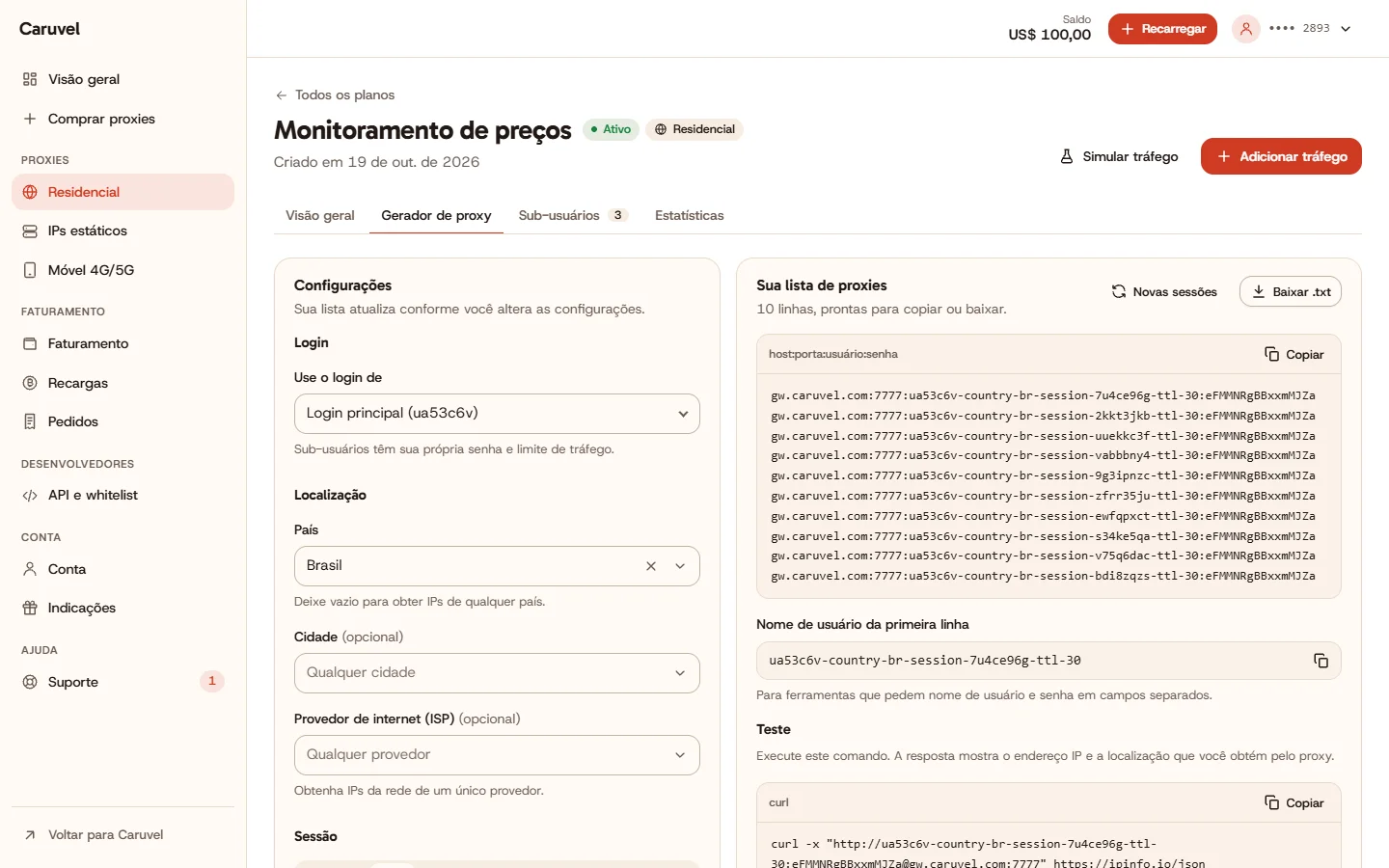
host:porta:usuário:senha: é daí que saem os dados dos passos acima. Conta de teste, dados fictícios, 20/11/2026.O que fazer quando não funciona
| O que aparece | Causa provável | O que fazer |
|---|---|---|
| Janelinha de senha que reaparece sempre | Usuário ou senha digitados errados (ou espaço no fim) | Copie de novo a linha do gerador, sem espaços |
| Erro 407, autenticação exigida | O programa não enviou o login | Digite as credenciais na janelinha ou autorize o seu IP no painel |
| Página não carrega, sem erro de senha | Porta errada, ou SOCKS5 no navegador | Use a porta 7777 (HTTP) no Chrome e no Firefox |
| O IP não mudou | Proxy desligado, ou navegador com ajuste próprio | Confira a chave de Usar um servidor proxy e o Firefox |
| Site local ou intranet não abre | O proxy está sendo aplicado a endereços locais | Marque a exceção para endereços locais |
E no celular, no WhatsApp ou em uma extensão?
Cada caso tem um guia próprio: o proxy no celular Android mostra o ajuste do Wi-Fi e o que muda no 4G, e o guia de FoxyProxy no Chrome e no Firefox explica como alternar entre proxies sem tocar no sistema. O WhatsApp é um caso à parte: ele aceita apenas um servidor proxy próprio dele, e nossos proxies HTTP e SOCKS5 não se configuram ali.
Onde comprar um proxy pagando em cripto, sem Pix nem cartão
A Caruvel aceita USDT (rede Tron TRC-20 ou Ethereum), Bitcoin, Monero, USDC, Ethereum, Solana e Litecoin. Não há Pix, cartão, boleto nem PayPal. Quem só tem reais costuma comprar USDT em uma corretora ou em P2P com Pix e enviá-lo pela rede Tron ao endereço do checkout. O passo a passo está em como pagar com USDT. O proxy residencial rotativo, usado nos exemplos deste guia, custa a partir de US$ 0,50/GB, e os planos de proxy com usuário e senha mostram todos os preços em dólar (tabela de 20 de novembro de 2026); quem prefere o protocolo SOCKS5 pode ver o guia de proxy SOCKS5.
O pagamento é em cripto, no valor em dólar mostrado no checkout. A conversão em reais é só uma referência aproximada.
Perguntas frequentes
O Chrome tem proxy próprio?
Não no Windows e no Mac: ele usa o proxy do sistema. A configuração é a mesma da seção do Windows ou do Mac acima.
Posso usar o proxy só em um navegador?
Sim: configure o proxy no Firefox ou em uma extensão e deixe o sistema sem proxy. O Chrome, por seguir o sistema, só muda com uma extensão.
Preciso desligar o proxy depois?
Se você não precisa mais dele, sim: no Windows, desligue a chave de Usar um servidor proxy; no Mac, desmarque os protocolos; no Firefox, volte para Sem proxy.
Usar proxy deixa a internet mais lenta?
Pode deixar, porque o tráfego passa por mais um servidor. A Caruvel não publica números de velocidade, pois não os mediu: o jeito é testar no seu uso.
Fontes
- Suporte da Microsoft: Usar um servidor proxy no Windows · 22 de novembro de 2026
- Suporte da Apple: Alterar as configurações de proxy no Mac · 22 de novembro de 2026
- Projeto Chromium: Proxy support in Chrome · 22 de novembro de 2026
- Suporte do Mozilla: Configurações de conexão no Firefox · 22 de novembro de 2026