Guía
Cómo usar un proxy: ajustes con usuario y contraseña, y cripto para pagar
Para usar un proxy necesitas cuatro datos y un sitio donde escribirlos; con Caruvel, que se paga solo en cripto (USDT, Bitcoin o Monero), son gw.caruvel.com, el puerto 7777 o 7778, tu usuario y tu contraseña. Esta guía dice dónde va cada dato en Windows, Mac, iPhone y Android, y cómo comprobar que funciona.
En corto: usar un proxy es decirle a tu dispositivo o a una aplicación que mande el tráfico a otra dirección en lugar de salir directo. Para eso escribes la dirección del proxy y el puerto, y, si el proxy los pide, el usuario y la contraseña.
- Dirección de proxy de Caruvel:
gw.caruvel.com. Puerto7777para HTTP/HTTPS y7778para SOCKS5. - Windows, Mac, iPhone y Android guardan la dirección y el puerto en sus ajustes de red; la contraseña no se pide igual en todos (tabla más abajo).
- Después compruebas que la IP que ve un sitio ya no es la tuya.
Qué datos necesitas antes de empezar
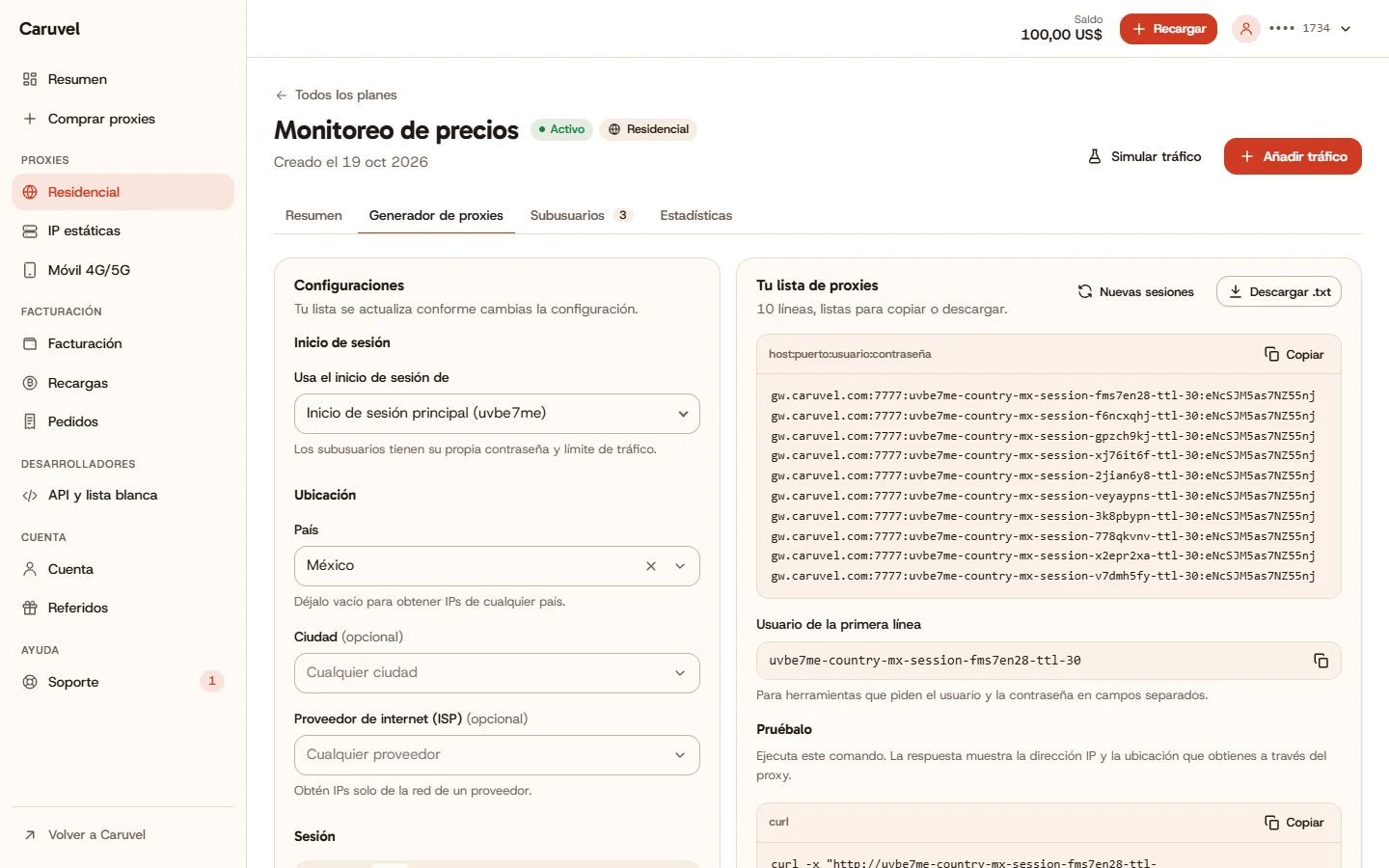
Un proxy se configura con cuatro datos. La dirección del proxy (o servidor) es el nombre o la IP del equipo intermedio; el puerto es el número de entrada en esa dirección; el usuario y la contraseña demuestran que el proxy es tuyo. En Caruvel el generador del panel te da las líneas ya armadas.
Hay dos cosas que se confunden con el nombre «IP del proxy». Una es la IP de la pasarela, la dirección a la que te conectas (gw.caruvel.com). La otra es la IP de salida, la que verá el sitio al que entras. En el proxy residencial la de salida cambia según el país y la sesión que pidas en el usuario; la pasarela siempre es la misma.
El usuario lleva opciones al final, por ejemplo USUARIO-country-mx para pedir una IP de México. Si no sabes todavía qué es un proxy, empieza por qué es un servidor proxy.
Un ejemplo con una línea del generador
Cada línea del generador tiene la forma host:puerto:usuario:contraseña. Así se reparte en cualquier pantalla de proxy.
| Parte de la línea | Valor de ejemplo | Campo donde va |
|---|---|---|
| host | gw.caruvel.com | Dirección o servidor del proxy |
| puerto | 7777 (HTTP/HTTPS) o 7778 (SOCKS5) | Puerto |
| usuario | USUARIO-country-mx-session-a1b2-ttl-10 | Usuario o nombre de usuario: México, sesión fija de 10 minutos |
| contraseña | CONTRASENA | Contraseña |
La sesión fija mantiene la misma IP de salida hasta 30 minutos como máximo (puede cambiar antes). Sin session, cada conexión nueva recibe normalmente una IP distinta.
Dónde se escriben la dirección y la contraseña, según el sistema
Los ajustes del sistema no son iguales: unos piden usuario y contraseña en la misma pantalla y otros no.
| Sistema | Dónde se configura | Usuario y contraseña |
|---|---|---|
| Windows | Configuración > Red e Internet > Proxy > Configuración manual | la página de Microsoft solo muestra dirección, puerto y excepciones |
| macOS | Ajustes del Sistema > Red > Detalles > Proxies | casilla «El servidor proxy requiere contraseña» |
| iPhone | Ajustes > Wi-Fi > (i) de la red > Configurar proxy > Manual | Apple indica autenticación si el proxy la exige |
| Android | Ajustes > Redes e Internet > Wi-Fi > tu red | la documentación de Android no menciona esos campos |
Donde falta el campo, usa la IP autorizada (más abajo) o una aplicación que sí lo tenga, como Proxifier o una extensión del navegador.
Cómo configurar un proxy en Windows
Los pasos son los de la ayuda de Microsoft para Windows con la configuración manual.
- 1
Abre los ajustes del proxy
Entra en Configuración > Red e Internet > Proxy. En «Configuración manual del proxy», junto a «Usar un servidor proxy», pulsa Configurar.
- 2
Activa el interruptor
En el cuadro «Editar servidor proxy» activa Usar un servidor proxy.
- 3
Escribe dirección y puerto
En el campo de dirección pon
gw.caruvel.comy en el de puerto7777. Con el puerto 7777 usas el proxy como HTTP/HTTPS. - 4
Revisa las excepciones y guarda
Microsoft recomienda dejar marcada la casilla que evita el proxy para direcciones locales de la intranet. Pulsa Guardar.
Cómo configurar un proxy en Mac e iPhone
En los dos sistemas de Apple sí hay un sitio para la contraseña.
- 1
Mac: entra en Proxies
Abre Ajustes del Sistema > Red, elige tu conexión, pulsa Detalles y entra en Proxies.
- 2
Mac: elige el protocolo
Activa «Proxy web (HTTP)» y «Proxy web seguro (HTTPS)» con
gw.caruvel.comy el puerto7777, o «Proxy SOCKS» con el puerto7778. - 3
Mac: marca la contraseña
Activa «El servidor proxy requiere contraseña» y escribe tu usuario y tu contraseña.
- 4
iPhone: abre la red Wi-Fi
En Ajustes > Wi-Fi toca el icono (i) junto a la red, elige Configurar proxy y luego Manual. Escribe servidor y puerto y, cuando Apple pida autenticación, tu usuario y tu contraseña.
Cómo configurar un proxy en Android
Android guarda el proxy dentro de cada red Wi-Fi, no en un ajuste global. Según la documentación para desarrolladores de Android, se entra en Ajustes > Redes e Internet > Wi-Fi, se elige la red y se escribe el proxy a mano; los nombres exactos cambian según la versión y el fabricante.
Tres límites que conviene saber antes de empezar:
- Ese proxy del sistema es el que usan los navegadores y la mayoría de las aplicaciones, pero algunas lo ignoran.
- La documentación habla de tráfico HTTP y HTTPS, así que usa el puerto
7777. - No menciona campos de usuario y contraseña. Si tu pantalla no los trae, usa una IP autorizada o una aplicación de proxy en lugar del ajuste de Wi-Fi.
Si lo que quieres es el proxy solo para Telegram, no hace falta tocar Android: mira configurar un proxy en Telegram.
Si el sistema no tiene campo de contraseña: IP autorizada
Caruvel acepta dos formas de entrar al proxy: usuario y contraseña, o una lista de IP autorizadas (hasta 10). Con la segunda, el servicio reconoce tu conexión por su IP pública y no necesita que escribas la contraseña en cada programa. Es la salida más sencilla cuando el ajuste de Windows o de Android no trae esos campos.
La desventaja es que depende de que tu IP pública no cambie: si tu proveedor de Internet te la cambia, tienes que actualizar la lista. Y desde otra red, como el Wi-Fi de una cafetería, esa IP no estará autorizada.
Para usar un proxy solo en el navegador, con su propia ventana de usuario, la guía de configurar FoxyProxy en el navegador lo explica sin tocar el sistema.
Cómo comprobar tu IP con el proxy
Mira primero la IP que tienes sin proxy, y después la que ve un sitio cuando pasas por el proxy. Deben ser distintas.
# Sin proxy: tu IP real
curl https://ipinfo.io/ip

# Con el proxy de Caruvel (HTTP, puerto 7777)
curl -x "http://USUARIO-country-mx:[email protected]:7777" https://ipinfo.io/json
Con country-mx la respuesta debe mostrar "country": "MX" y una IP distinta de la tuya. Sin curl, abre ipinfo.io en el navegador con el proxy activo y compara.
«El servidor proxy configurado no responde»: qué revisar
Ese aviso significa que el programa no logra hablar con la dirección y el puerto que escribiste. Revisa, en este orden:
- Puerto y protocolo. El
7777es HTTP/HTTPS y el7778es SOCKS5; si pones SOCKS5 en el puerto HTTP, o al revés, no conecta. Para el protocolo, mira proxy SOCKS5. - Dirección. Que diga
gw.caruvel.com, sinhttp://en el campo de dirección y sin espacios. - Usuario y contraseña. Copia la línea entera del generador; un carácter de menos en el usuario basta para que falle.
- IP autorizada. Si entras por lista de IP, comprueba que tu IP pública actual sea una de las autorizadas.
- Tráfico y saldo. El panel muestra el tráfico restante de tu plan.
Si después de configurar un proxy te quedas sin Internet, desactiva el interruptor del proxy para volver a navegar directo y repite los pasos.
Modo proxy y proxy de tu WiFi: cómo verlos
El «modo proxy» de Windows es el interruptor Usar un servidor proxy de la pantalla de Proxy: activado, el sistema manda el tráfico por la dirección escrita; apagado, sale directo. Para saber qué proxy tiene tu conexión, abre esa misma pantalla en Windows, la sección Proxies en Mac, o los ajustes de tu red Wi-Fi en iPhone y Android: si hay una dirección escrita o un script, hay un proxy.
En una red de empresa o de escuela esa dirección suele ponerla quien administra la red, y cambiarla puede dejarte sin conexión.
Un proxy para usarlo todos los días, pagado con cripto
Caruvel vende proxys residenciales, móviles 4G/5G, ISP estáticos y de datacenter. El residencial arranca en US$0.50/GB y el tráfico no caduca. Se paga solo con cripto, sin tarjeta ni PayPal ni documentos: USDT (red Tron TRC-20 o Ethereum), Bitcoin, Monero, USDC, Ethereum, Solana o Litecoin. Si solo tienes pesos o euros, la ruta habitual es comprar USDT en un exchange y retirarlo a la dirección que muestra el pago; el paso a paso está en cómo pagar con USDT.
Para ver qué plan te conviene, entra en elegir un plan de proxy.
Caruvel no ofrece proxy para WhatsApp: esa aplicación pide un servidor propio y nuestro proxy HTTP/SOCKS5 no se configura ahí.
Preguntas frecuentes
¿Es bueno activar un proxy?
Depende de para qué. Sirve para que un sitio vea otra IP, por ejemplo la de otro país, pero un proxy no cifra por sí solo tu conexión: lo que viaja por HTTPS sigue cifrado, y lo que no, lo ve quien opera el proxy. Por eso importa saber quién lo opera.
¿Cómo configurar el proxy para tener Internet?
Escribe dirección y puerto correctos, activa el interruptor y prueba abrir una página. Si no carga, apaga el interruptor para volver a salir directo y revisa la sección de errores de esta página.
¿Cómo sé cuál es mi dirección proxy?
Está en la pantalla de proxy de tu sistema o de tu red Wi-Fi, la misma donde se configura. Si la ves vacía, tu equipo no usa proxy.
¿Sirve el mismo proxy para WhatsApp?
No. WhatsApp tiene su propio ajuste de servidor proxy y no se configura con las direcciones de Caruvel.
Fuentes
- Microsoft, Usar un servidor proxy en Windows (configuración manual) · 22 de noviembre de 2026
- Apple, Configurar proxies en el Mac · 22 de noviembre de 2026
- Apple, Guía de usuario del iPhone (proxy manual de una red Wi-Fi) · 22 de noviembre de 2026
- Android Developers, Proxy del sistema Android en el emulador · 22 de noviembre de 2026
Ya sabes dónde va cada dato
Elige tu proxy y págalo con USDT, Bitcoin o Monero.